23-16 ZUGFeRD (XRechnung / E-Rechnung) erstellen
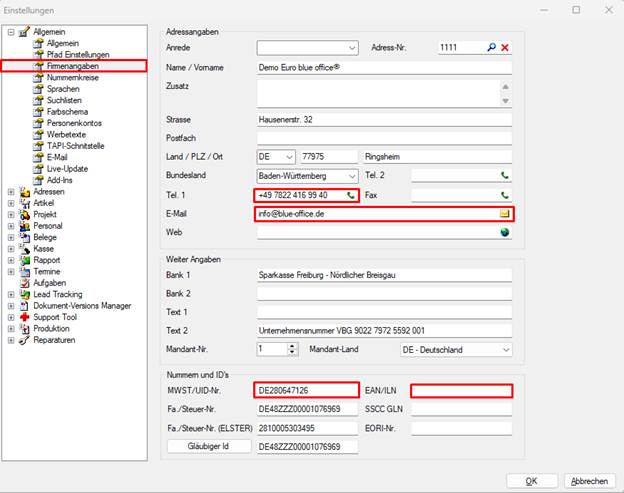
Bei dem ZUGFeRD Format handelt es sich um eine PDF/A-Datei mit eingebettetem Rechnungsdatensatz im XML-Format. Das bringt den Vorteil, dass beim Rechnungsempfänger nicht nur ein Datensatz vorliegt, sondern auch ein vom Menschen lesbarer Beleg als PDF. blue office® bietet mit diesem ZUGFeRD-Format automatisch auch die "Option XRechnung" für Rechnungsempfänger, die elektronischen Rechnungen als XRechnung empfangen können. Basis für ZUGFeRD und XRechnung ist die CEN-Norm EN 16931. Aktuell ist es somit möglich, Debitorenbelege in diesem Format zu erstellen, damit z. B. Rechnungsempfänger die Daten aus dem Beleg elektronisch einlesen und weiterverarbeiten können. Es ist zwingend notwendig, dass die Firmenangaben unter "Einstellungen – Firmenangaben" vollständig und die Felder Tel. 1, E-Mail und MWST / UID-Nr. gefüllt sind. Falls vorhanden, sollte die EAN/ILN Nummer (GLN) hier geführt werden (lt. IHK Bayern nicht verpflichtend, nur Lieferanten mit eigenen gekauften EAN-Nummern). Für die Zuweisung einer GLN ist in Deutschland die GS1 Germany GmbH zuständig www.gs1-germany.de .****
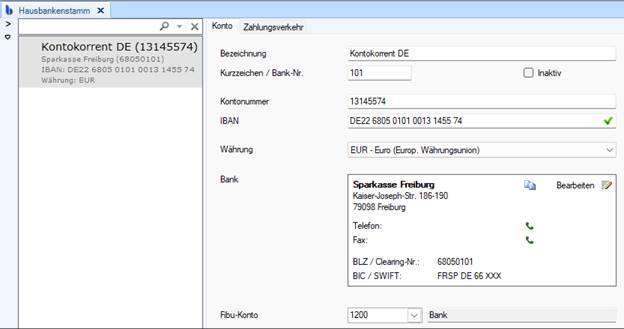
Zudem muss über „Einstellungen – Buchführung – Hausbanken“ der Hausbankenstamm eingepflegt sein.
 ****
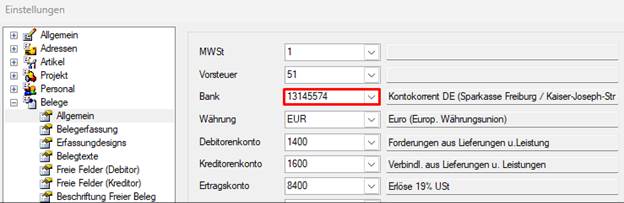
Über „Einstellungen – Belege – Allgemein“ muss die Bank auch ausgewählt sein.
 ****
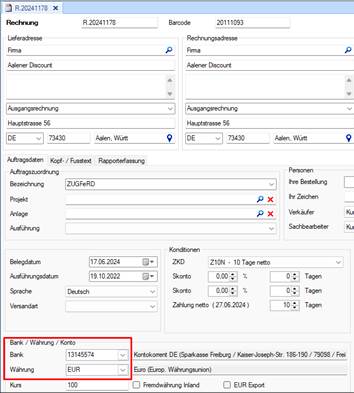
Diese Bankverbindung wird in den Kopfdaten der Belege geführt und in den elektronischen Teil der Rechnung übernommen.
 ****
Auch die Kundenadressen der Rechnungsempfänger müssen vollständig ausgefüllt sein.
Einstellung
Über "Einstellungen – Konditionen Belege - ZUGFeRD" kann der gewünschte Typ des ZUGFeRD Formats und weitere Einstellungen hinterlegt werden. Diese Einstellung ist global und gilt für sämtliche Debitoren-Adressen.
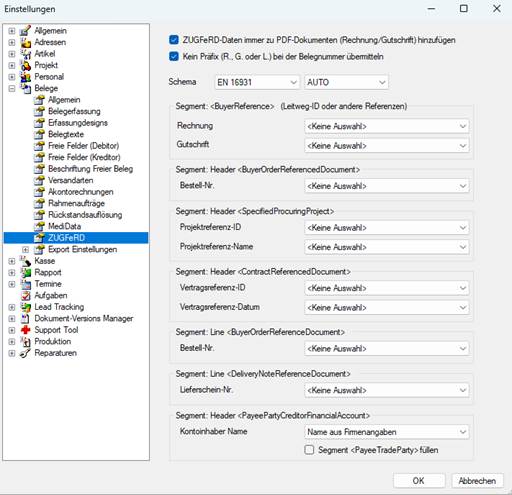
Beim Führen einer Projektnummer (

Falls mit Factoring gearbeitet wird, muss die Auswalbox "Segment
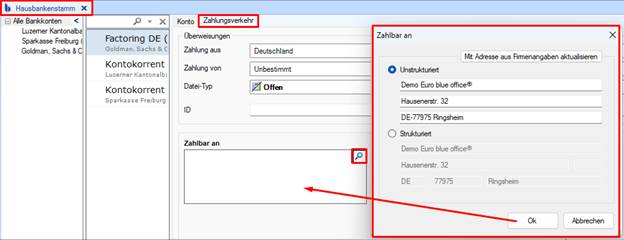
Wird nun im Belegkopf der Rechnung von der Hausbank auf die Factoring Bank umgestellt, wird als Zahlungsempfänger der Eintrag aus dem Feld "Zahlbar an" eingefügt. Ist dieses Feld leer, werden die Daten aus den Firmenangaben übernommen. Über "Adressverwaltung – Konditionen Debitor– Konstanten/Optionen" kann der gewünschte Typ des ZUGFeRD Formats abweichend zur globalen Einstellung ausgewählt werden. Über "Optionen – Wert" wird die Maske geöffnet, in der die Einstellungen hinterlegt werden. Um diese Funktion nutzen zu können, muss das Auswahlfeld "Aktiv" markiert werden.
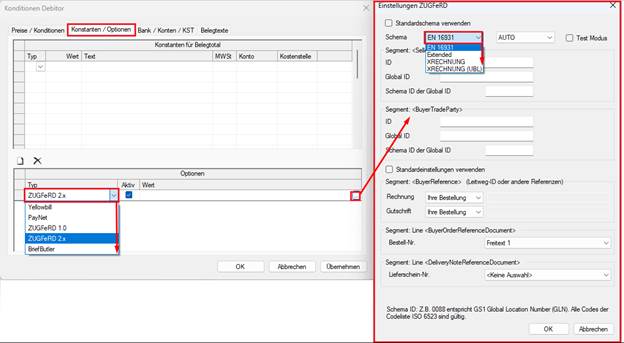
Soll abweichend vom Standard ein abweichendes Schema für Rechnungen dieser Adresse genutzt werden, kann die gewünschte Einstellung hier gemacht werden. Neben ZUGFeRD (EN16931) steht zudem das Schema «Extended, X-RECHNUNG CII (Cross Industry Invoice), auch bekannt als XRechnung 2 und XRECHNUNG UBL (Universal Business Language) – Xrechnung 3 zur Auswahl. Bei der Abwahl von "Standardschema verwenden" können Einstellungen, die vom eingestellten Standard abweichen je Adresse individuell angepasst werden.
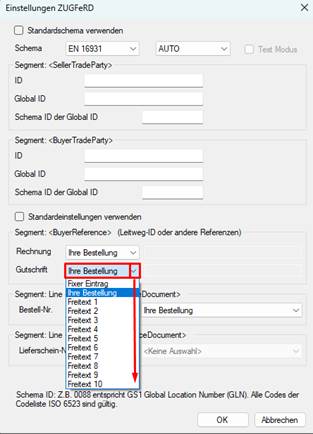
Die Auswahl "Schema" muss mit der Empfängerseite geklärt werden. Im Fall "XRECHNUNG" wird ausschliesslich eine XML-Datei generiert, die dem Rechnungsempfänger zur Verfügung gestellt werden kann. Im Schema "EN 16931" und "Extended" wird ein PDF generiert, in welchem eine XML-Datei eingebettet ist. Sollte es als Beispiel nötig sein, Seriennummern und Chargennummern von Artikeln im elektronischen Teil der Rechnung zu übertragen, kann dies im Schema "Extended" realisiert werden. Beispiel:

</ram:AssociatedDocumentLineDocument> ram:SpecifiedTradeProduct ram:SellerAssignedID1130</ram:SellerAssignedID> ram:NameFestplatte 2 GB 2.5Zoll</ram:Name> ram:IndividualTradeProductInstance ram:SupplierAssignedSerialID202501</ram:SupplierAssignedSerialID> </ram:IndividualTradeProductInstance> ram:IndividualTradeProductInstance ram:SupplierAssignedSerialID202502</ram:SupplierAssignedSerialID> </ram:IndividualTradeProductInstance> ram:IndividualTradeProductInstance ram:SupplierAssignedSerialID202503</ram:SupplierAssignedSerialID> </ram:IndividualTradeProductInstance> ram:IndividualTradeProductInstance ram:SupplierAssignedSerialID202504</ram:SupplierAssignedSerialID> </ram:IndividualTradeProductInstance>
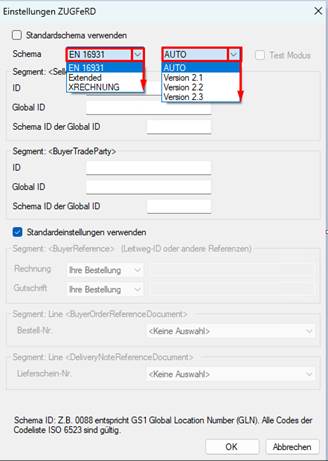
Die Feldinhalte definieren sich wie folgt:
Segment:  ****
ID - Kennung des Käufers. z. B. Adress-Nr.
Eine (i. d. R. vom Erwerber vergebene) Kennung des Verkäufers, wie z. B. die Kreditorennummer oder die Lieferantennummer
Global ID - Globale Identifier des Käufer, z. B. eine Global Location Number (GLN).
Schema der Global ID - Die Schema ID muss mit der Empfangsseite abgestimmt werden (Codeliste ISO 6523).****
Die Angaben von SellerTradeParty sind optional , außer sie werden von Ihrem Kunden angefordert.
Wenn in SellerTradeParty nichts definiert ist, wird die Global ID mit der Global Location Number (GLN) aus den Firmenangaben übermittelt (siehe "Einstellungen Allgemein – Firmenangaben - EAN/ILN").
Segment:

ID - Kennung des Käufers. z.Bsp. Adress-Nr. oder Umsatzsteuer-Identifikationsnummer Global ID - Globale Identifier des Käufers. z. B. eine Global Location Number (GLN). Schema der Global ID - Die Schema ID muss mit der Empfangsseite abgestimmt werden (Codeliste ISO 6523).**** Die Angaben von BuyerTradeParty sind optional , außer sie werden von Ihrem Kunden angefordert. Wenn in BuyerTradeParty nichts definiert ist, wird automatisch der Barcode der Adresse inGlobal ID übermittelt. Falls kein Barcode hinterlegt ist, wird die Adress-Nr. in ID übermittelt. Segment: < BuyerReference> Leitweg-ID (bei einer XRECHNUNG zwingend anzugeben) Detailangaben zur zugehörigen Rechnung= (Rechnungskopfdaten)

Aufbau einer Leitweg ID:
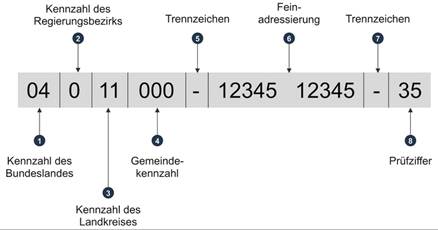
Quelle: https://ecosio.com/de/blog/was-ist-eine-leitweg-id Rechnung – „Ihre Bestellung“ fügt die Werte der Rechnung automatisch ein* **** „Fixer Eintrag“ bietet die Möglichkeit einen von der Empfängerseite vorgegebenen Eintrag zu hinterlegen. Zusätzlich können bei Bedarf auch Freitexte hinterlegt werden.**** Gutschrift – „Ihre Bestellung“ fügt die Werte der Gutschrift automatisch ein**** „Fixer Eintrag“ bietet die Möglichkeit einen von der Empfängerseite vorgegebenen Eintrag zu hinterlegen. Zusätzlich können bei Bedarf auch Freitexte hinterlegt werden. Segment: Line < BuyerOrderReferenceDocument> Detailangaben zur zugehörigen Bestellnummer, optional ist auch ein Freitext möglich.
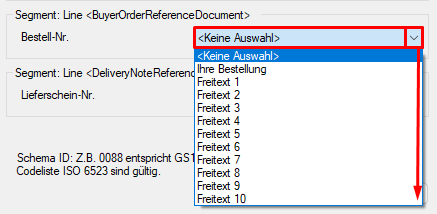
- Rechnung – „Ihre Bestellung“ fügt die Werte der Rechnung automatisch ein. Hier muss in den Kopfdaten der Rechnung das Feld "Sachbearbeiter" gefüllt sein.

Zudem muss in den "Konditionen Debitor" die eigene Bank hinterlegt sein (wird aus den „Einstellungen – Belege – Allgemein“ bezogen), bei Bedarf auch die IBAN des Kunden.
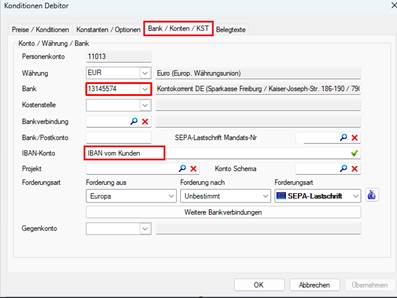
Bei der Forderungsart "SEPA-Lastschrift" wird im elektronischen Teil der Rechnung der Code 59 (SEPA direct debit) erstellt, der Rechnungsbetrag wird per Lastschrift eingezogen.

Bei der Forderungsart "manuell" wird im elektronischen Teil der Rechnung der Code 58 (SEPA credit transfer) erstellt, der Rechnungsbetrag wird als Überweisung erwartet.

Die Einstellungen der Codeliste ISO 6523 sind gültig. Sind die notwendigen Daten eingegeben, wird beim Erstellen eines Beleges via "senden per E-Mail" im Schema "EN 16931" und "Extended" eine XML-Datei generiert, die in einer PDF eingebettet ist. Dieses PDF wird im Anhang der E-Mail eingefügt. Im Schema "XRECHNUNG" wird diese XML-Datei ohne PDF erstellt und in der E-Mail separat im Anhang eingefügt.
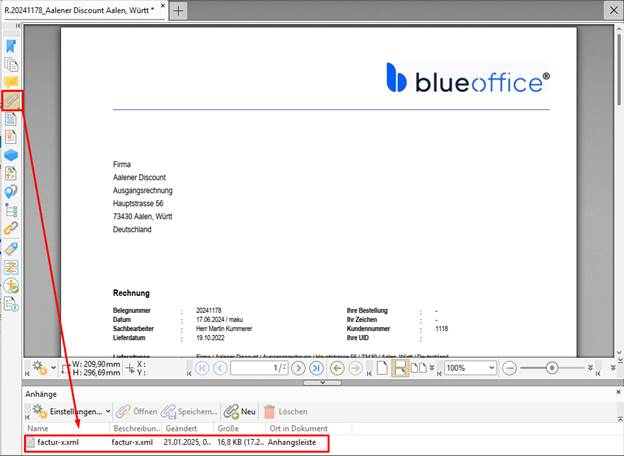
Die Daten der XML-Datei können bei Bedarf nun von der Empfängerseite elektronisch eingelesen werden. … rsm:ExchangedDocumentContext ram:GuidelineSpecifiedDocumentContextParameter ram:IDurn:cen.eu:en16931:2017</ram:ID> </ram:GuidelineSpecifiedDocumentContextParameter> </rsm:ExchangedDocumentContext> rsm:ExchangedDocument ram:ID10049</ram:ID> ram:TypeCode380</ram:TypeCode> ram:IssueDateTime <udt:DateTimeString format="102">20201117</udt:DateTimeString> </ram:IssueDateTime> ram:IncludedNote <ram:Content /> </ram:IncludedNote> </rsm:ExchangedDocument> rsm:SupplyChainTradeTransaction ram:IncludedSupplyChainTradeLineItem ram:AssociatedDocumentLineDocument ram:LineID1</ram:LineID> </ram:AssociatedDocumentLineDocument> ram:SpecifiedTradeProduct ram:SellerAssignedID004800</ram:SellerAssignedID> ram:NameArbeitsjacke classic 100% Baumwolle</ram:Name> </ram:SpecifiedTradeProduct> ram:SpecifiedLineTradeAgreement ram:GrossPriceProductTradePrice ram:ChargeAmount48.8</ram:ChargeAmount> </ram:GrossPriceProductTradePrice> ram:NetPriceProductTradePrice ram:ChargeAmount48.8</ram:ChargeAmount> </ram:NetPriceProductTradePrice> </ram:SpecifiedLineTradeAgreement> ram:SpecifiedLineTradeDelivery <ram:BilledQuantity unitCode="H87">1</ram:BilledQuantity>……. Um ZUGFeRD Dateien validieren zu können, kann folgender Link genutzt werden: https://www.zugferd-community.net/de/dashboard (Für externe Links übernehmen wir keine Verantwortung) Bitte beachten Sie Ihre länderspezifischen Vorschriften. Das PDF/der Report darf ggf. nur der Lesbarmachung der XML-Daten von elektronischen Rechnungen dienen.